
yt-dlpをGUI操作できるソフトです。
ダウンロード
GitHubからytdlp-interface.7zをダウンロードします。
解凍して適当なフォルダに入れます。
使い方
ytdlp-interface.exeを起動します。
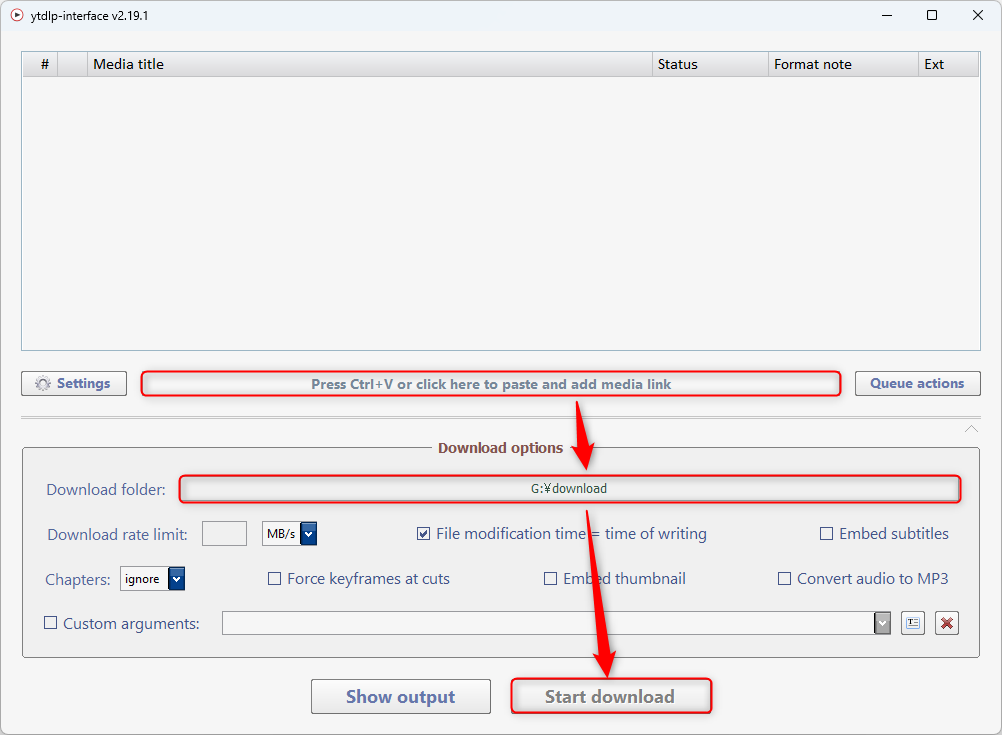
動画のURLをコピーした状態で「Press Ctrl+V or click here to paste and add media link」をクリックするとキューに追加されます。
「Download folder:」でダウンロード先フォルダを指定します。
「Start download」をクリックするとダウンロードが始まります。
「Status」が「done」になればダウンロード完了です。
フォーマット選択
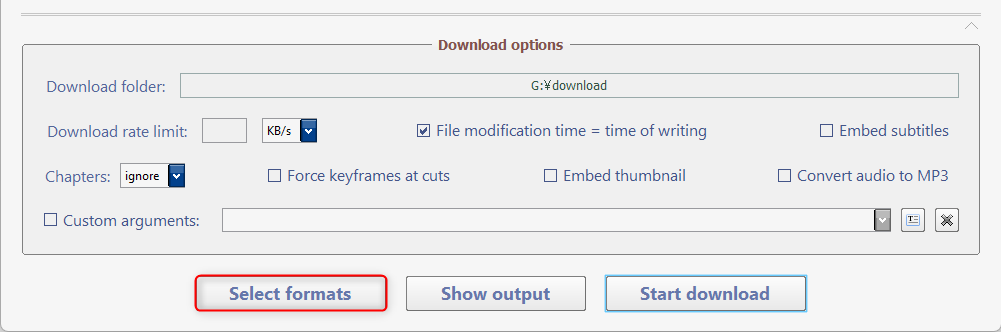
キューに追加したら「Select formats」をクリックします。
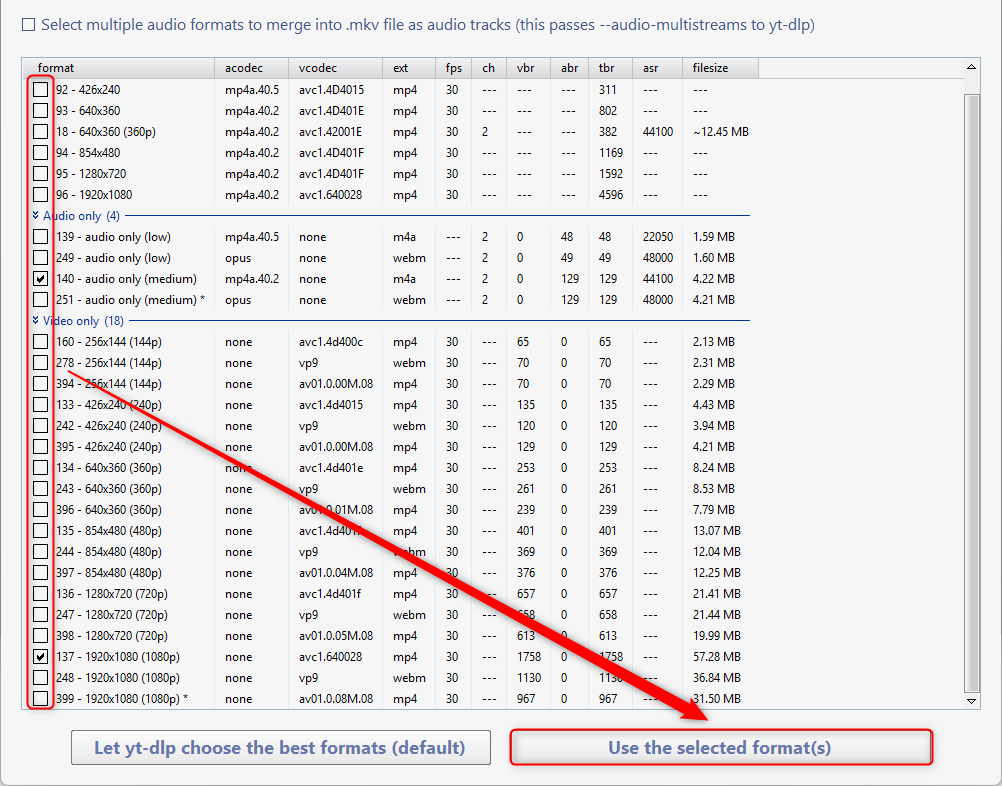
ダウンロードしたいフォーマットにチェックを入れて「Use the selected format(s)」をクリックします。
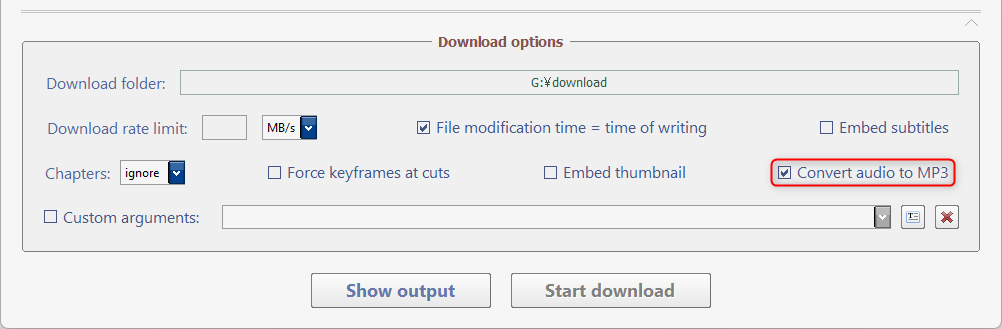
音声のみをダウンロード
「Convert audio to MP3」にチェックを入れます。
サムネイルを埋め込む
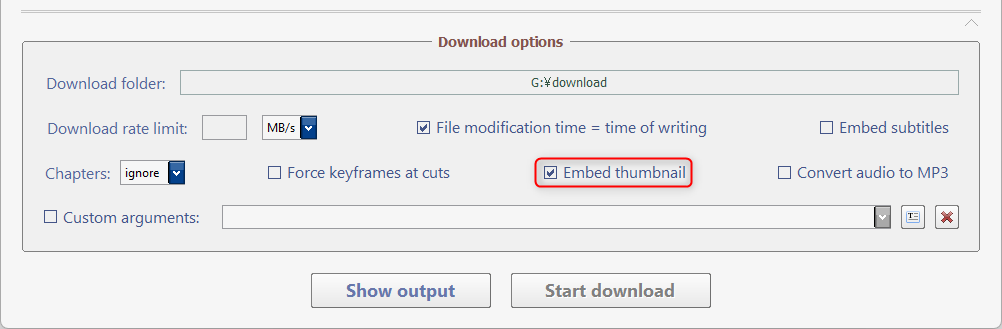
「Embed thumbnail」にチェックを入れます。
時間指定
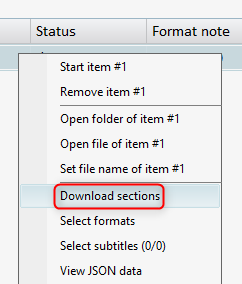
キューに追加したら右クリックして「Download sections」をクリックします。
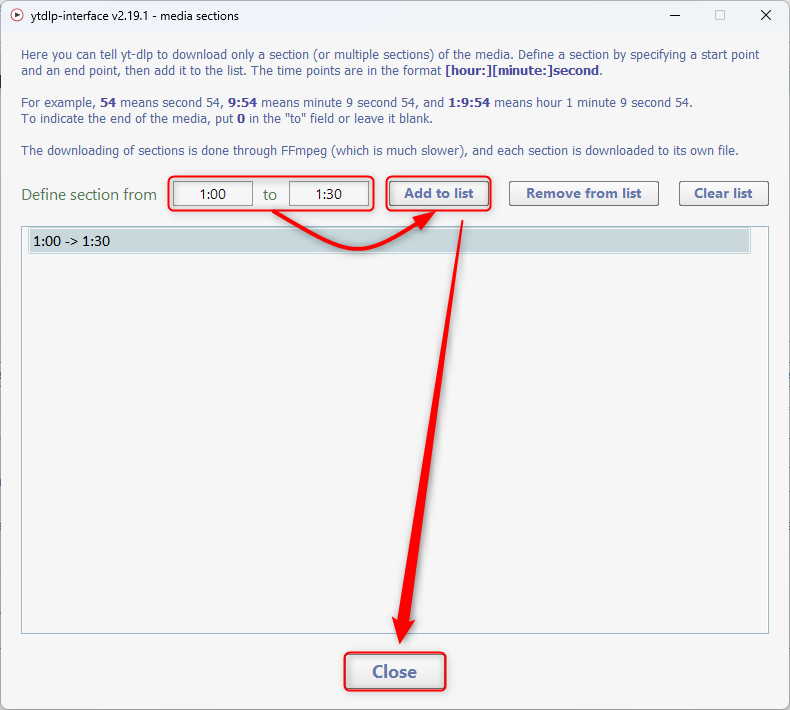
「Define section from」に時間範囲を入力します。
「54」は54秒、「9:54」は9分54秒、「1:9:54」は1時間9分54秒になります。
入力したら「Add to list」をクリックして「Close」をクリックします。
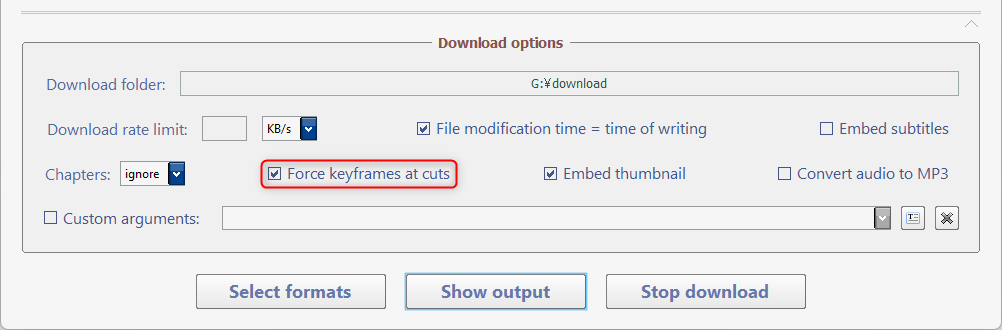
カット位置の映像が乱れる場合は「Force keyframes at cuts」にチェックを入れます。
再エンコードが必要になるので処理は遅くなります。
詳細設定
「Settings」をクリックします。
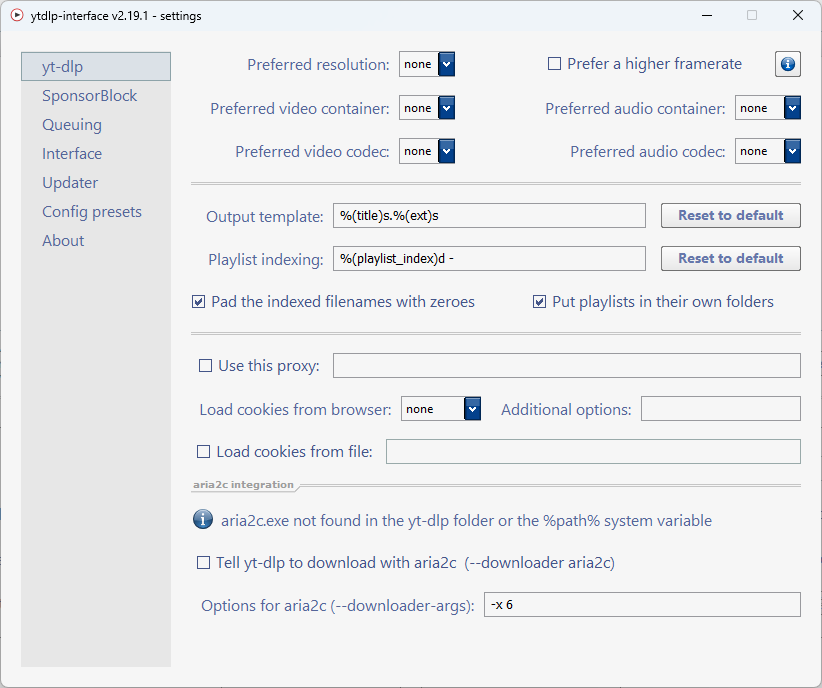
Preferred resolution:
解像度の選択です。
Preferred video container:
動画コンテナの選択です。mp4をダウンロードしたい場合はここで選択します。
Preferred video codec:
動画コーデックの選択です。動画コンテナでmp4を選択してもAV1(av01)がダウンロードされることがあるので、H.264にしたい場合はここで選択します。
Prefer a higher framerate
高フレームレートの動画をダウンロードします。
Preferred audio container:
音声コンテナの選択です。動画コンテナでmp4を選択した場合は、ここでm4aを選択すると出力ファイルをmp4にできます。
Preferred audio codec:
音声コーデックの選択です。
Output template:
ファイル名の設定です。
デフォルトは「タイトル.拡張子」です。
設定例はこちらの記事を参考にしてください。
バッチファイル向けの書き方になっているので、設定画面に入力するときは%を1つにしてください。
例えば「投稿日 タイトル.拡張子」にしたい場合は以下のようにします。
%(upload_date)s %(title)s.%(ext)s
Load cookies from browser:
ブラウザからCookieを読み込みます。
主に年齢制限動画や会員限定動画をダウンロードするときに設定します。
選択したブラウザでログインして再生できるか確認したら、ブラウザを終了しておきます。
chromeやedgeが選択できますがCookieの読み込みに失敗するかもしれません。firefoxがおすすめです。
アップデート
設定画面の「Updater」でアップデートできます。
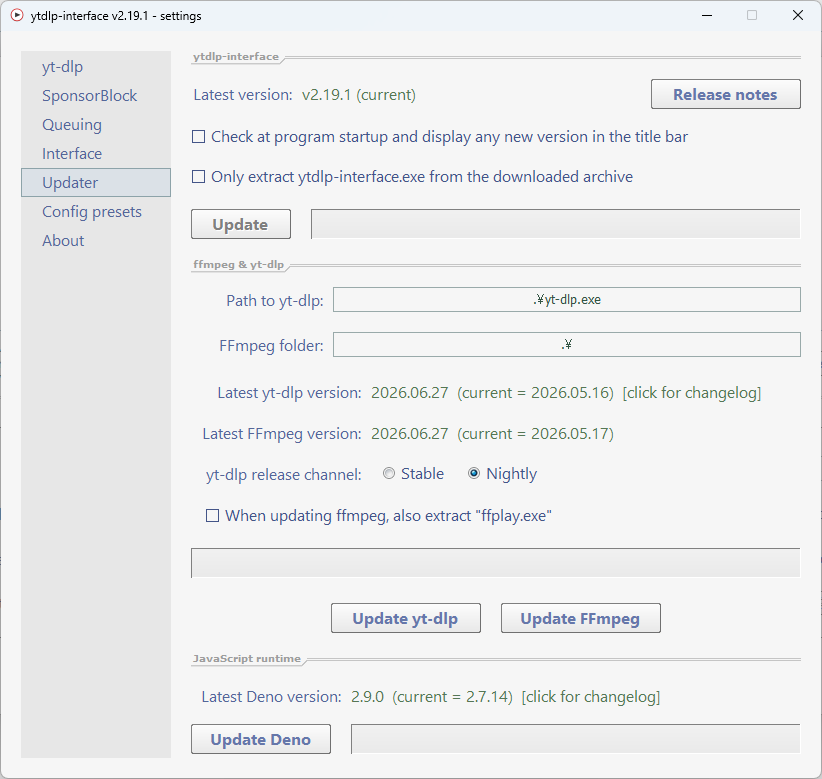
「current」と表示されている場合は最新バージョンです。
「current = 古いバージョン」と表示されている場合はアップデートできます。
ダウンロードできなくなった場合はそれぞれのツールをアップデートしましょう。


コメント