
TVTestで予約録画するためのプラグインです。
導入
GitHubからダウンロードします。
解凍して、TVTestが32bit版の場合は「x86」フォルダの、64bit版の場合は「x64」フォルダのTTRec.tvtpをTVTestの「Plugins」フォルダに入れます。
TTRecの設定
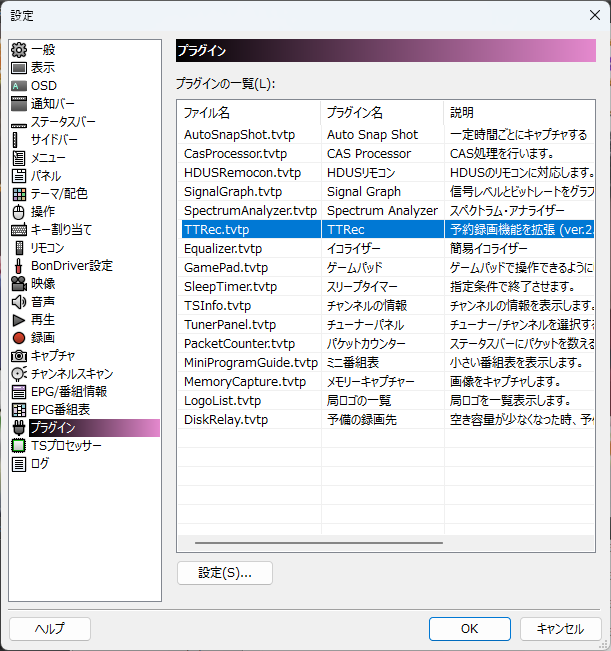
TVTestを起動して、右クリックして「設定」から「プラグイン」の「TTRec」をダブルクリックします。
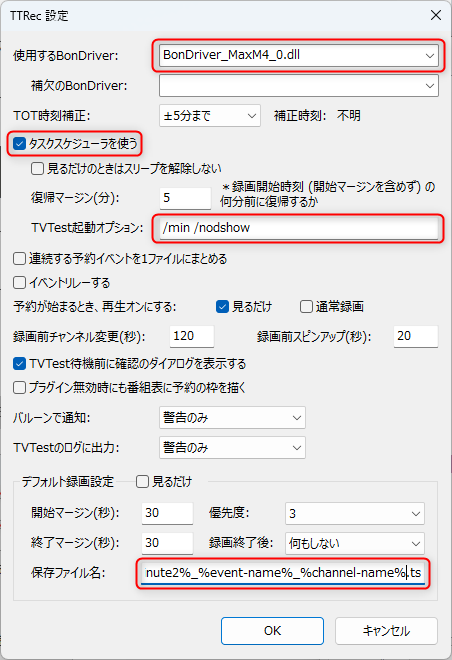
「使用するBonDriver」を選択します。
「補欠のBonDriver」は地デジ用とBS/CS用でBonDriverが分かれている場合に選択します。
「タスクスケジューラを使う」にチェックを入れます。
「TVTest起動オプション」に以下を入力します。
/min /nodshow
ファイル名はデフォルトでは以下のようになっています。
202611021400_番組名.ts
チャンネル名を含めたい場合は「%channel-name%」を追加します。
TVTestの設定
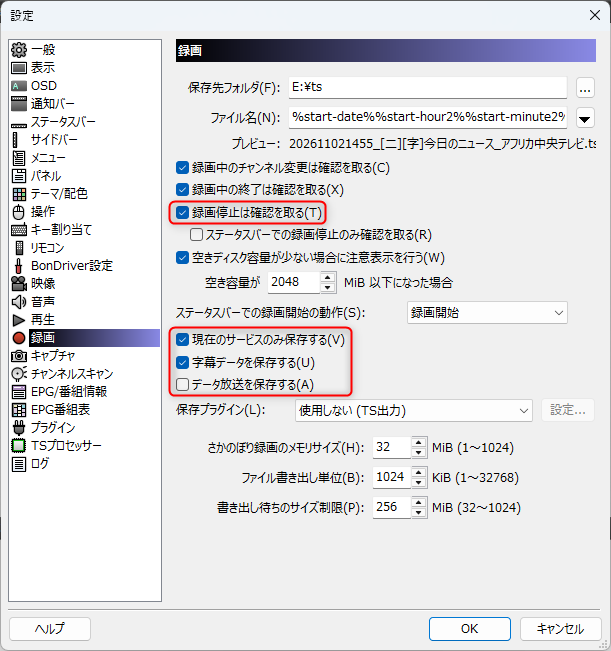
録画
「録画停止は確認をとる」にチェックを入れます。
「現在のサービスのみ保存する」にチェックを入れます。
「字幕データを保存する」と「データ放送を保存する」はお好みで。
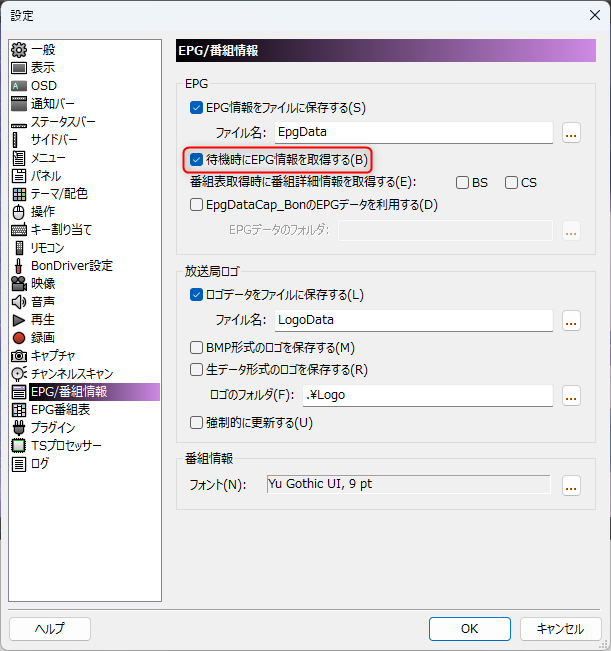
EPG/番組情報
「待機時にEPG情報を取得する」にチェックを入れます。
設定が終わったらOKをクリックして、TVTestを再起動します。
予約方法
通常予約
右クリックして「EPG番組表」をクリックします。
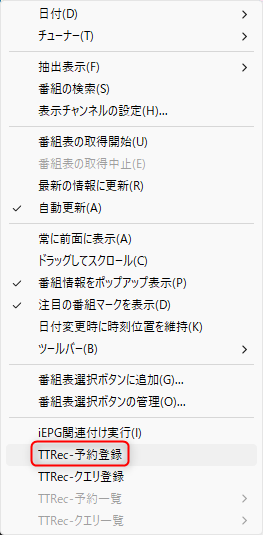
録画したい番組を右クリックして「TTRec-予約登録」をクリックします。
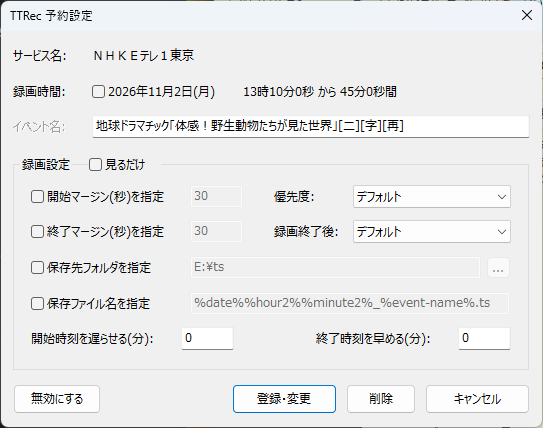
予約設定画面が出ます。
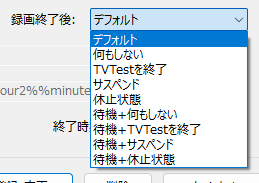
「録画終了後」で「待機+~」を選択するとEPG取得ができます。
「登録・変更」をクリックします。
自動予約
キーワードにマッチする番組を自動予約登録します。
EPG番組表で右クリックして「TTRec-クエリ登録」をクリックします。
クエリ設定画面が出ます。
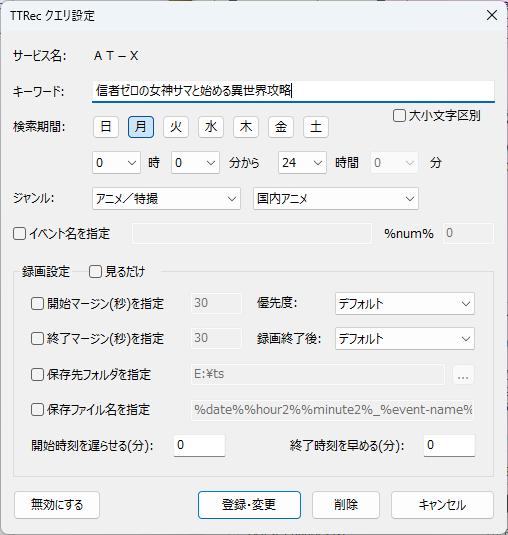
「キーワード」に入力して検索期間とジャンルを指定して「登録・変更」をクリックします。
複数チューナーでの使用
Readmeを参照してください。
空いているチューナーを優先して使用するなどの高度なことはできないようです。
複数チューナーの場合はEDCBの使用をおすすめします。


コメント