
yt-dlpの導入はこちらの記事を参考にしてください。
バッチファイル
拡張子を.batにして保存して、yt-dlp.exeと同じフォルダに入れます。
@echo off
cd /d %~dp0

set OPTIONS=

set /p URL=URL:

:Loop
set SECTION=
set /p SECTION=SECTION:

if defined SECTION (
    set OPTIONS=%OPTIONS% --download-sections "*%SECTION%"
    goto Loop
)

yt-dlp.exe %OPTIONS% "%URL%"
使い方
バッチファイルをダブルクリックするとコマンドプロンプトが起動します。

URLを貼り付けてEnterを押します。
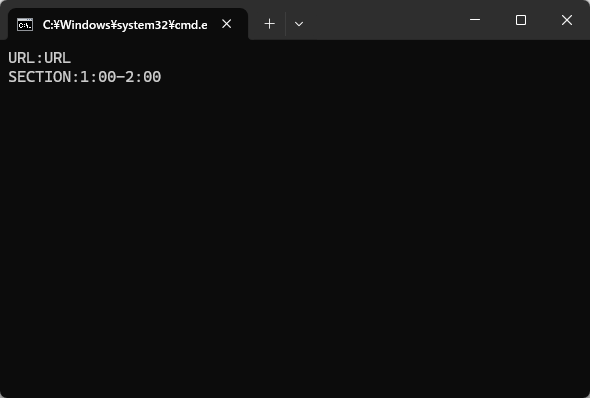
時間範囲を入力してEnterを押します。
1:00-2:00 のように入力します。この場合は開始1分から2分までがダウンロードされます。
「10」は10秒、「1:00」は1分、「1:1:10」は1時間1分10秒になります。
終了時間に「inf」を指定すると動画の最後までダウンロードします。
繰り返し聞かれるので、複数の時間範囲をダウンロードする場合は入力してください。
何も入力せずEnterを押すとダウンロードが始まります。
終わるとコマンドプロンプトが終了します。
出力先はバッチファイルと同じフォルダです。
オプションを指定したい場合はset OPTIONS=の後に書いてください。
複数の時間範囲をダウンロードする場合はset OPTIONS=の後に以下のように書いてください。ファイル名に開始時間と終了時間が入ります。
-o "%%(title)s.%%(section_start)s-%%(section_end)s.%%(ext)s"
カット位置の映像が乱れる場合はset OPTIONS=の後に以下を書いてください。再エンコードが必要になるので処理は遅くなります。
--force-keyframes-at-cuts

コメント